
تتيح اختصارات تصوير الشاشة في الماك التقاط الشاشة كاملة أو منطقة أو نافذة، وتوفر أداة Screenshot خيارات تسجيل الشاشة. ابدأ بنوع النتيجة التي تحتاجها: صورة ثابتة للمراجعة أم فيديو لشرح حركة. لا تحتاج إلى برنامج إضافي لمجرد التقاط واجهة أو توثيق موضع مشكلة.
اختصارات تصوير الشاشة في الماك
اختر لقطة كاملة إذا كان توزيع النوافذ جزءًا من الشرح، ومنطقة محددة إذا كان التفصيل هو الموضوع. لتصوير نافذة، افتح تحديد المنطقة ثم اضغط Space لتغيير أداة التحديد إلى اختيار نافذة، وانقر النافذة المطلوبة.
| الاختصار | الوظيفة |
|---|---|
| Cmd + Shift + 3 | لقطة للشاشة كاملة |
| Cmd + Shift + 4 | تحديد منطقة للتصوير |
| Cmd + Shift + 4 ثم Space | اختيار نافذة للتصوير |
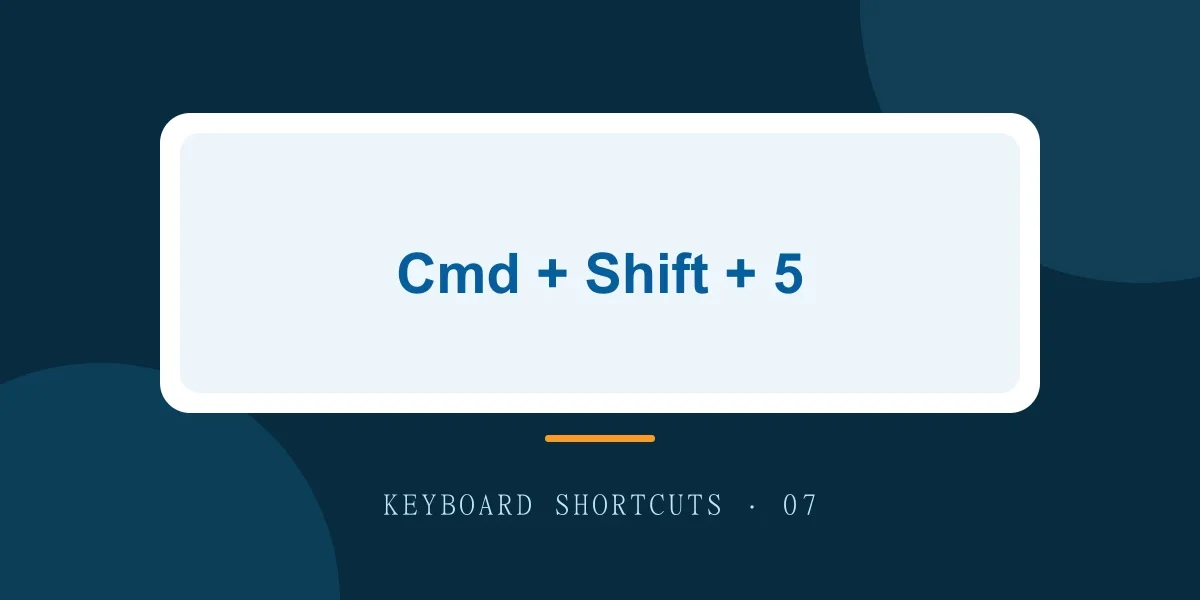
| Cmd + Shift + 5 | فتح أدوات التصوير والتسجيل |
| Esc | إلغاء الالتقاط الجاري |
نسخ اللقطة بدل إنشاء ملف جديد
أضف Control إلى اختصار الالتقاط لنسخ الصورة إلى الحافظة. يناسب ذلك إدراج لقطة مباشرة في مستند أو رسالة، بينما يناسب الحفظ كملف الصور التي ستعيد استخدامها أو تسميتها وتنظيمها. اختر الطريقة بحسب الوجهة بدل تجميع ملفات مؤقتة بلا حاجة.
| الاختصار | الوظيفة |
|---|---|
| Ctrl + Cmd + Shift + 3 | نسخ لقطة الشاشة الكاملة إلى الحافظة |
| Ctrl + Cmd + Shift + 4 | نسخ لقطة منطقة محددة إلى الحافظة |
| Cmd + V | لصق اللقطة في تطبيق يدعم الصور |
تسجيل الشاشة من أداة Screenshot
افتح الأداة بـCmd + Shift + 5، ثم اختر تسجيل الشاشة كاملة أو الجزء المحدد. راجع الخيارات قبل البدء لتحدد مكان الحفظ والميكروفون عند الحاجة. عند الانتهاء استخدم زر إيقاف التسجيل. الاختصار يفتح الأدوات؛ لا يبدأ التسجيل تلقائيًا بمجرد ضغطه.
أين تحفظ اللقطات؟
يحفظ الماك اللقطات على سطح المكتب افتراضيًا، ويمكن تغيير الوجهة من قائمة الخيارات داخل Screenshot. إذا لم تجد الصورة، راجع المكان المحدد هناك بدل تكرار الالتقاط. وقد تقيد بعض التطبيقات تصوير محتواها، فلا تعني النتيجة الفارغة دائمًا أن المفاتيح لم تعمل.
صورة للمراجعة أم ملف للتسليم؟
لقطة الواجهة مفيدة لإظهار محاذاة عنصر أو مشكلة في عرض الخط، أما ملف التسليم فينبغي أن يأتي من تصدير المشروع. إذا كان المطلوب تقييم المقاس أو الشفافية أو حدة الشعار، أرسل الناتج الأصلي. استخدم اللقطة لشرح الملاحظة، لا لتحل محل الأصل.
أسئلة شائعة
ما اختصار تصوير نافذة واحدة في الماك؟
اضغط Cmd + Shift + 4 ثم Space، واختر النافذة المطلوبة.
كيف أصور الشاشة إلى الحافظة؟
أضف Ctrl إلى اختصار التصوير، ثم الصق في تطبيق يدعم الصور.
هل Cmd + Shift + 5 يسجل فورًا؟
لا؛ يفتح أدوات التصوير والتسجيل لتختار الوضع ثم تبدأ.
كيف أغير مكان حفظ اللقطات؟
افتح Screenshot بـCmd + Shift + 5 واختر وجهة الحفظ من Options.
المراجع الرسمية
رُوجعت الوظائف بالرجوع إلى المصادر الرسمية في 12 أكتوبر 2026. أسماء المفاتيح مكتوبة وفق التخطيط الشائع؛ قد تختلف بعض الأوامر بحسب الإصدار وإعدادات التطبيق.